


VOLLSTÄNDIGE ANLEITUNG ZUM FLASHEN DES DBSCAR 5 ADAPTERS FÜR ProDiag
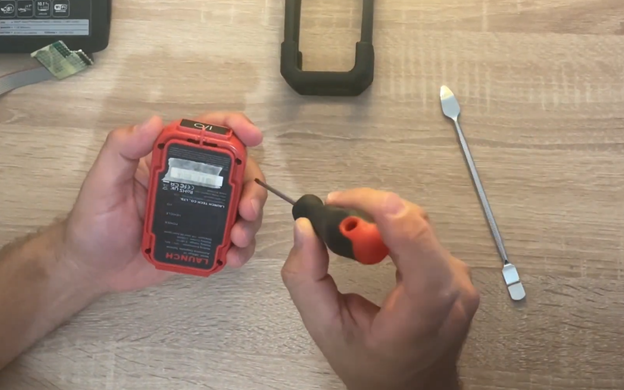
Im Gegensatz zum DBScar 7 kann der DBScar 5 in der Regel direkt über eine Smartphone-App geflasht werden. Für fortgeschrittene Firmware-Versionen oder bestimmte Reparaturen kann jedoch eine physische Verbindung zu einem Programmiergerät erforderlich sein. Dieser Leitfaden deckt den gesamten Ablauf ab – vom Öffnen des Gehäuses über den Anschluss an einen Programmer bis hin zum finalen Flashen und der Funktionsprüfung.
Hinweis: Die für Ihr Gerät erforderlichen Flash-Dateien können hier erworben werden: ProDiag Boot-Dateien
Öffnen des Gehäuses
Das Gehäuse des DBScar 5 besteht aus Kunststoff und wird durch kleine Clips zusammengehalten. Zum Öffnen verwenden Sie ein dünnes Kunststoff-Hebelwerkzeug oder ein Werkzeug zum Öffnen von Smartphones. Verwenden Sie keinen spitzen Schraubendreher, da dieser Spuren hinterlassen oder den Kunststoff beschädigen kann. Falls der Adapter eine Gummischutzhülle hat, entfernen Sie diese zuerst. Suchen Sie dann die Nähte und Clips in der Mitte des Gehäuses und führen Sie das Hebelwerkzeug vorsichtig zwischen Ober- und Unterteil ein. Arbeiten Sie langsam rund um das Gehäuse, bis alle Clips gelöst sind. Nach dem Öffnen sehen Sie die Leiterplatte mit dem Mikrocontroller und den Testpunkten für die Programmierung.
Anschluss an den Programmierer
Auf der DBScar-5-Platine (PCB) befinden sich Anschlussstellen für ST-LINK V2- oder J-Link-Programmiergeräte. Diese sind normalerweise beschriftet oder als kleine runde Pads ausgeführt. Vier wichtige Pins müssen verbunden werden: GND, 3.3V, SWDIO und SWCLK.
Schließen Sie die Programmierkabel Pin-zu-Pin an:
GND → GND
3.3V → 3.3V
SWDIO → SWDIO
SWCLK → SWCLK
Wenn Sie einen Lötkolben verwenden, löten Sie dünne Drähte an diese Pads. Wenn Sie keinen haben, können kleine Krokodilklemmen oder Pins verwendet werden, stellen Sie jedoch eine stabile Verbindung während des Flashens sicher. Überprüfen Sie vor dem Anschließen alle Verbindungen sorgfältig – falsche Anschlüsse können den Mikrocontroller beschädigen.
Flashen der Firmware
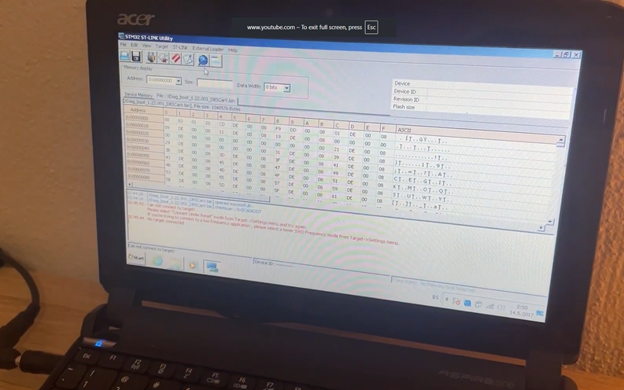
Sobald der Adapter mit dem Programmiergerät verbunden ist, stecken Sie den ST-LINK V2 in den USB-Port Ihres Computers und starten Sie das STM32 ST-LINK Utility. Die Software sollte den Mikrocontroller sofort erkennen. Wählen Sie in der Anwendung „Program“ oder „Load File“ und wählen Sie die Firmware-Datei für DBScar 5 (stellen Sie sicher, dass es die richtige Datei für dieses Modell im .bin-Format ist). Klicken Sie auf „Start“ und warten Sie, bis der Vorgang abgeschlossen ist. Trennen Sie keine Kabel, bewegen Sie keine Drähte und schalten Sie den Computer nicht aus. Der Flash-Vorgang dauert in der Regel weniger als eine Minute, und am Ende erscheint eine Erfolgsmeldung.
Schließen des Gehäuses und Überprüfung
Trennen Sie die Programmierkabel, reinigen Sie gegebenenfalls Lötzinnreste und setzen Sie die Leiterplatte vorsichtig wieder in das Gehäuse ein. Schließen Sie das Gehäuse, sodass alle Clips hörbar einrasten.
Stecken Sie nun den DBScar 5 in den OBD-Anschluss des Fahrzeugs und starten Sie die ProDiag-App auf Ihrem Smartphone. Melden Sie sich an, aktivieren Sie Bluetooth und verbinden Sie den Adapter. Wenn ein Code abgefragt wird, lautet er in der Regel 1234 oder 0000. Sobald der Adapter in der App erkannt wird, führen Sie eine Fahrzeugdiagnose durch, um sicherzustellen, dass alles korrekt funktioniert.
Fehlerbehebung
- Wenn der Programmierer den Mikrocontroller nicht erkennt, überprüfen Sie die Verbindungen und die Stromversorgung.
- Wenn der Flash-Vorgang mittendrin abbricht, beginnen Sie erneut von vorne.
- Wenn der Adapter nach dem Flashen nicht reagiert, ist die häufigste Ursache eine falsche Firmware. Flashen Sie erneut mit der korrekten Datei.
- Wenn Bluetooth keine Verbindung herstellt, löschen Sie die alte Kopplung in den Telefoneinstellungen und koppeln Sie erneut.
Zusammenfassung: Der DBScar 5 wird mit einem Kunststoffhebelwerkzeug geöffnet, über die SWD-Schnittstelle mit dem ST-LINK V2 verbunden, die Firmware mit dem STM32 ST-LINK Utility hochgeladen und anschließend wieder zusammengebaut und mit ProDiag verwendet.