




Guida completa per il flashing dell’adattatore MUCAR su ProDiag
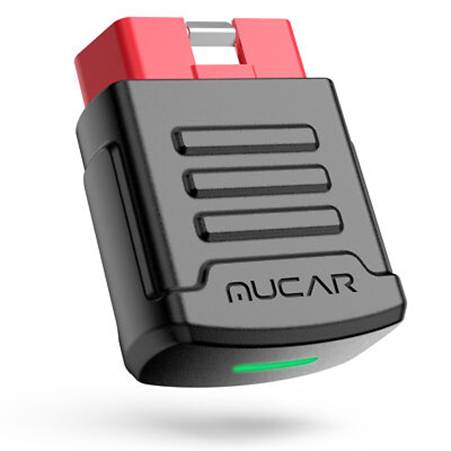
L’adattatore MuCar è un dispositivo OBD utilizzato per la diagnostica professionale. Il flashing viene eseguito per aggiornare il firmware, risolvere problemi operativi o migrare l’adattatore verso piattaforme come ProDiag. Per versioni firmware avanzate può essere necessaria una connessione fisica a un programmatore (ST-LINK V2 o J-Link).
Nota: I file di flashing necessari per il tuo dispositivo possono essere acquistati qui: File di avvio ProDiag
Preparazione
Prima di iniziare, preparare quanto segue:
- Dispositivo Android o computer
- MuCar Adapter
- File firmware corretto per il tuo modello MuCar (solitamente .bin)
- Programmatore ST-LINK V2 o J-Link per flashing avanzato
- Saldatore, fili sottili o piccole pinze a coccodrillo per il collegamento alla PCB
- Alimentazione stabile per l’adattatore (batteria del veicolo o programmatore USB)
Assicurarsi che il telefono o il computer disponga di una batteria sufficiente e disattivare eventuali dispositivi Bluetooth nelle vicinanze se si utilizza una connessione wireless.
Apertura dell’alloggiamento
- L’adattatore MuCar ha un alloggiamento in plastica tenuto insieme da clip. Utilizzare uno strumento di leva in plastica sottile o uno strumento per l’apertura dei telefoni per aprirlo.
- Rimuovere la copertura protettiva in gomma, se presente.
- Inserire lo strumento di leva tra la parte superiore e quella inferiore e rilasciare delicatamente le clip.
- Procedere lungo tutto il perimetro dell’alloggiamento finché tutte le clip non sono libere.
- Una volta aperto, vedrai la scheda a circuito stampato (PCB) con il microcontrollore e i punti di test per la programmazione.
Collegamento al programmatore
Sulla PCB del MuCar, individuare i pin di flashing: GND, 3.3V, SWDIO, SWCLK.
Collegarli pin per pin a un programmatore ST-LINK V2 o J-Link:
GND → GND
3.3V → 3.3V
SWDIO → SWDIO
SWCLK → SWCLK
Se si utilizza un saldatore, saldare fili sottili ai pad. In alternativa, è possibile usare piccole pinze a coccodrillo o pin, ma i collegamenti devono rimanere stabili. Controllare attentamente la disposizione dei pin per evitare di danneggiare il microcontrollore.
Flash del firmware
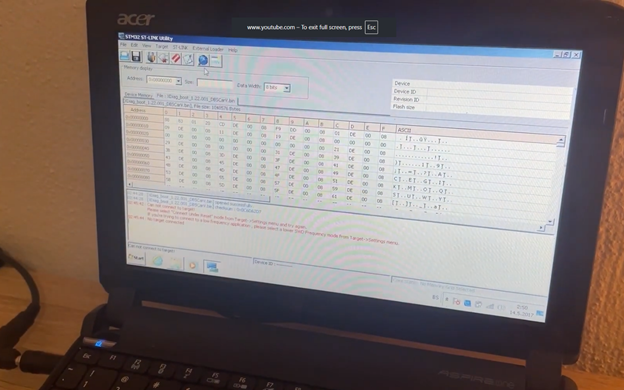
Sul computer avviare STM32 ST-LINK Utility. Il software dovrebbe rilevare il microcontrollore MuCar. Selezionare “Program” o “Load File” e caricare il file firmware per MuCar (.bin). Fare clic su “Start” e attendere il completamento del processo. Non spostare i cavi, non scollegare il computer e non rimuovere l’adattatore durante l’operazione. Il flashing richiede solitamente meno di un minuto. Quando il programma conferma una scrittura riuscita, il flashing è completato.
Chiusura dell’alloggiamento e verifica
Scollegare i fili del programmatore e riposizionare con attenzione la PCB nell’alloggiamento. Chiudere l’alloggiamento finché tutte le clip non scattano in posizione.
Collegare l’adattatore MuCar alla porta OBD del veicolo e avviare l’app ProDiag. Accedere, attivare il Bluetooth e collegare l’adattatore. Se richiesto, inserire il codice predefinito, solitamente 1234 o 0000. Una volta riconosciuto, eseguire una diagnosi del veicolo per confermare il corretto funzionamento.
Risoluzione dei problemi
- Se il software non rileva il microcontrollore, controllare i collegamenti e l’alimentazione.
- Se il flashing si interrompe a metà, riprovare.
- Se l’adattatore non risponde dopo il flashing, potrebbe essere stato utilizzato un firmware errato; eseguire nuovamente il flash con il file corretto.
- Se il Bluetooth non si connette, elimina l’associazione precedente sul telefono ed effettua nuovamente l’abbinamento.
Riepilogo: L’adattatore MuCar viene aperto utilizzando uno strumento di leva in plastica, collegato a ST-LINK V2 tramite l’interfaccia SWD, il firmware viene caricato tramite STM32 Utility e successivamente l’adattatore viene rimontato e utilizzato con l’app ProDiag.