


Guía completa para flashear el adaptador MUCAR a ProDiag
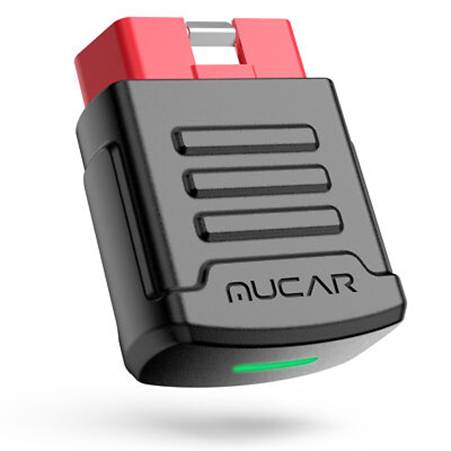
El adaptador MuCar es un dispositivo OBD utilizado para diagnósticos profesionales. El flasheo se realiza para actualizar el firmware, corregir problemas de funcionamiento o migrar el adaptador a plataformas como ProDiag. Para versiones avanzadas del firmware, puede ser necesaria una conexión física a un programador (ST-LINK V2 o J-Link).
Nota: Los archivos de flasheo necesarios para su dispositivo pueden adquirirse aquí: Archivos de arranque ProDiag
Preparación
Antes de comenzar, prepare lo siguiente:
- Dispositivo Android u ordenador
- MuCar Adapter
- Archivo de firmware correcto para su modelo MuCar (normalmente .bin)
- Programador ST-LINK V2 o J-Link para flasheo avanzado
- Soldador, cables finos o pequeñas pinzas de cocodrilo para la conexión a la PCB
- Fuente de alimentación estable para el adaptador (batería del vehículo o programador USB)
Asegúrese de que su teléfono u ordenador tenga suficiente batería y desactive cualquier dispositivo Bluetooth cercano si utiliza una conexión inalámbrica.
Apertura de la carcasa
- El adaptador MuCar tiene una carcasa de plástico unida mediante clips. Utilice una herramienta de palanca de plástico fina o una herramienta para abrir teléfonos para abrirlo.
- Retire la cubierta protectora de goma si está presente.
- Inserte la herramienta de palanca entre las partes superior e inferior y libere suavemente los clips.
- Trabaje alrededor de la carcasa hasta que todos los clips estén liberados.
- Una vez abierto, verá la placa de circuito impreso (PCB) con el microcontrolador y los puntos de prueba para la programación.
Conexión al programador
En la PCB del MuCar, localice los pines de flasheo: GND, 3.3V, SWDIO, SWCLK.
Conéctelos pin a pin a un programador ST-LINK V2 o J-Link:
GND → GND
3.3V → 3.3V
SWDIO → SWDIO
SWCLK → SWCLK
Si utiliza un soldador, suelde cables finos a las almohadillas. De lo contrario, se pueden usar pequeñas pinzas de cocodrilo o pines, pero las conexiones deben permanecer estables. Verifique cuidadosamente la disposición de los pines para evitar dañar el microcontrolador.
Flasheo del firmware
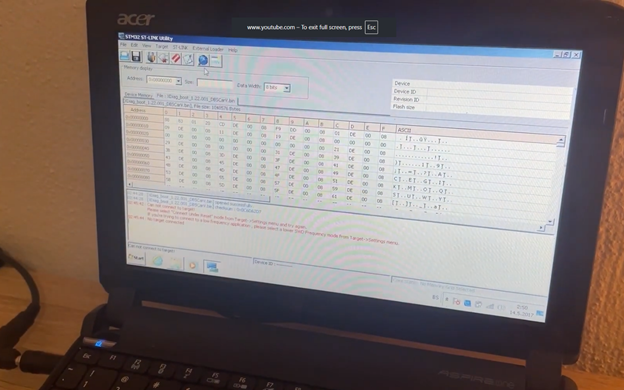
En su ordenador, inicie STM32 ST-LINK Utility. El software debería detectar el microcontrolador MuCar. Seleccione “Program” o “Load File” y cargue el archivo de firmware para MuCar (.bin). Haga clic en “Start” y espere a que el proceso finalice. No mueva los cables, no desconecte el ordenador ni retire el adaptador durante el proceso. El flasheo suele tardar menos de un minuto. Cuando el programa confirme una escritura correcta, el flasheo habrá finalizado.
Cierre de la carcasa y verificación
Desconecte los cables del programador y coloque cuidadosamente la PCB nuevamente en la carcasa. Cierre la carcasa hasta que todos los clips encajen en su lugar.
Conecte el adaptador MuCar al puerto OBD del vehículo y abra la aplicación ProDiag. Inicie sesión, active el Bluetooth y conecte el adaptador. Si se le solicita, introduzca el código predeterminado, normalmente 1234 o 0000. Una vez reconocido, ejecute un diagnóstico del vehículo para confirmar el correcto funcionamiento.
Solución de problemas
- Si el software no detecta el microcontrolador, compruebe las conexiones y la alimentación.
- Si el flasheo se detiene a mitad del proceso, inténtelo de nuevo.
- Si el adaptador no responde después del flasheo, es posible que se haya utilizado un firmware incorrecto; vuelva a flashear con el archivo correcto.
- Si el Bluetooth no se conecta, elimine el emparejamiento anterior en su teléfono y vuelva a emparejar.
Resumen: El adaptador MuCar se abre con una herramienta de palanca de plástico, se conecta a ST-LINK V2 mediante la interfaz SWD, el firmware se carga a través de STM32 Utility y luego el adaptador se vuelve a ensamblar y se utiliza con la aplicación ProDiag.